Tuesday, 7 August 2012

Cara Memasang Gambar Animasi Pada Blog


Baiklah apabila sahabat tertarik untuk Memasang Gambar Animasi Pada Blog, ikuti langkah langkah dibawah ini :

1. Login ke Blogger

2. Pilih Tata Letak

3. Pilih "Add Gadget"

4. Pilih HTML/Javascript

5. Copy salah satu kode dibawah ini lalu pastekan kedalam Gadget HTML/Javascript

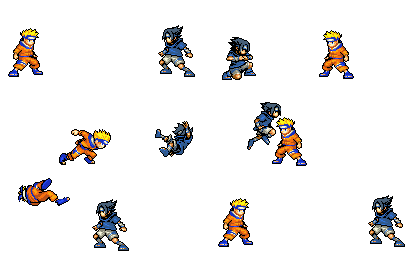
KODE GAMBAR ANIMASI DIKIRI BAWAH BLOG
<script language="JavaScript" src="http://sundaboy.googlecode.com/files/sundaboy_kiri_bawah.txt" type="text/javascript"></script> <script language="JavaScript" type="text/javascript"> cot("http://i1210.photobucket.com/albums/cc417/kusanagiblog/NarutoVSSasuke.gif") </script>

KODE GAMBAR ANIMASI DIKANAN BAWAH BLOG
<script language="JavaScript" src="http://sundaboy.googlecode.com/files/sundaboy_kanan_bawah.txt" type="text/javascript"></script> <script language="JavaScript" type="text/javascript"> cot("http://i1210.photobucket.com/albums/cc417/kusanagiblog/NarutoVSSasuke.gif") </script>

Cara Membuat Widget Random Post Pada Blog


Untuk Membuat Random Post kali in akan memakai kode script jquery, dimana tampilan Widget akan terlihat semakin menarik. Postingan akan muncul secara acak dengan gambar thumb yang bergerak dari atas kebawah secara bergantian.
Widget Random Post ini tentu tidak akan memberatkan loading pada blog, kalau sahabat penasaran dengan Widget Random Post ini silahkan sahabat bisa melihat demonya dibawah ini :


Nah sekarang bagi sahabat yang ingin Membuat Widget Random Post Pada Blog, silahkan sahabat lakukan langkah berikut ini :

1. Login ke Blogger

2. Pilih Tata Letak

3. Selanjutnya tambahkan Widget baru dengan meng-klick "Add Gadget"

4. Pilih HTML/Javascript

5. Copy kode script dibawah ini dan pastekan kedalam Widget tersebut

<script src="http://ajax.googleapis.com/ajax/libs/jquery/1.3.2/jquery.min.js" type="text/javascript"></script><center><strong>RANDOM POST</strong></center>
<center>
<style type="text/css" media="screen">
<!--
#spylist {
overflow:hidden;
margin-top:1px;
padding:0px 0px;
height:300px;
}
#spylist ul{
width:100%;
overflow:hidden;
list-style-type: none;
padding: 0px 0px;
margin:0px 0px;
}
#spylist li {
width:100%;
padding: 0px 0px;
margin:0px 0px 5px 0px;
list-style-type:none;
float:none;
height:70px;
overflow: hidden;
background:#fff url() repeat-x;
border:1px solid #ddd;
}
#spylist li a {
text-decoration:none;
color:#4B545B;
width:100%;
font-size:10px;
height:12px;
overflow:hidden;
margin:0px 0px;
padding:0px 0px 2px 0px;
}
#spylist li img {
float:left;
margin-right:5px;
background:#EFEFEF;
border:0;
}
.spydate{
overflow:hidden;
font-size:8px;
color:#0284C2;
padding:2px 0px;
margin:1px 0px 0px 0px;
height:12px;
font-family:Tahoma,Arial,verdana, sans-serif;
}
.spycomment{
overflow:hidden;
font-family:Tahoma,Arial,verdana, sans-serif;
font-size:8px;
color:#262B2F;
padding:0px 0px;
margin:0px 0px;
}
-->
</style>
<script language='javascript'>
imgr = new Array();
imgr[0] = "https://blogger.googleusercontent.com/img/b/R29vZ2xl/AVvXsEh__cUnVoVQ0XyL1hDJVixsE-3Ra45B-H3yF6yUos7CjifYdn4YxtM9MrnXlFixrknubb6QDeNBow7ikipsCEqN8y2OucVw7BoHMXIXuM-9QzTItX766xIiAycNclmglbmPh5vpwRMt10B_/s128/logo.png";
imgr[1] = "https://blogger.googleusercontent.com/img/b/R29vZ2xl/AVvXsEh__cUnVoVQ0XyL1hDJVixsE-3Ra45B-H3yF6yUos7CjifYdn4YxtM9MrnXlFixrknubb6QDeNBow7ikipsCEqN8y2OucVw7BoHMXIXuM-9QzTItX766xIiAycNclmglbmPh5vpwRMt10B_/s128/logo.png";
imgr[2] = "https://blogger.googleusercontent.com/img/b/R29vZ2xl/AVvXsEh__cUnVoVQ0XyL1hDJVixsE-3Ra45B-H3yF6yUos7CjifYdn4YxtM9MrnXlFixrknubb6QDeNBow7ikipsCEqN8y2OucVw7BoHMXIXuM-9QzTItX766xIiAycNclmglbmPh5vpwRMt10B_/s128/logo.png";
imgr[3] = "https://blogger.googleusercontent.com/img/b/R29vZ2xl/AVvXsEh__cUnVoVQ0XyL1hDJVixsE-3Ra45B-H3yF6yUos7CjifYdn4YxtM9MrnXlFixrknubb6QDeNBow7ikipsCEqN8y2OucVw7BoHMXIXuM-9QzTItX766xIiAycNclmglbmPh5vpwRMt10B_/s128/logo.png";
imgr[4] = "https://blogger.googleusercontent.com/img/b/R29vZ2xl/AVvXsEh__cUnVoVQ0XyL1hDJVixsE-3Ra45B-H3yF6yUos7CjifYdn4YxtM9MrnXlFixrknubb6QDeNBow7ikipsCEqN8y2OucVw7BoHMXIXuM-9QzTItX766xIiAycNclmglbmPh5vpwRMt10B_/s128/logo.png";
showRandomImg = true;
boxwidth = 200;
cellspacing = 6;
borderColor = "#232c35";
bgTD = "#000000";
thumbwidth = 50;
thumbheight = 50;
fntsize = 9;
acolor = "#666";
aBold = true;
icon = " ";
text = "comments";
showPostDate = true;
summaryPost = 40;
summaryFontsize = 10;
summaryColor = "#666";
icon2 = " ";
numposts = 100;
home_page = "http://ngeblogbarengbareng.blogspot.com/";
limitspy=4
intervalspy=4000
</script>
<div id="spylist">
<script src='http://sundaboy.googlecode.com/files/Artikel%20Terkait%20berkedip.txt' type='text/javascript'></script>
</div></center>

6. Keterangan
- RANDOM POST = Judul Widget Random Post
- height:300px; = Tinggi Widget
- width:100%; = Lebar Widget ( 100% akan menyesuaikan secara otomatis dengan ukuran Widget)
- numposts = 100; = Jumlah Postingan yang akan di munculkan

7. Ganti url http://ngeblogbarengbareng.blogspot.com/ dengan url milik sahabat.

8. Simpan dan lihatlah hasilnya


Nah itulah Cara Membuat Widget Random Post Pada Blog yang dapat share, semoga bermanfaat, kalau ada kesulitan silahkan untuk berkomentar pada kotak komentar dibawah ini. sekian dan terimakasih

Cara Memasang Read More Otomatis [UPDATE]


Nah sekarang kalau sahabat sudah mempelajari Cara Memasang Read More Otomatis pada artikel sebelumnya, sekarang kita akan mencoba mengatasi permasalahan yang timbul pada halaman statis tersebut.
Cara Memasang Read More Otomatis ini mungkin agak sedikit ribet oleh karena itu sahabat harus teliti dan hati hati untuk Memasang Read More Otomatis ini supaya tidak terjadi eror pada template.
Baiklah sekarang kita akan mencoba mengatasi masalah Read More Otomatis pada halaman statis, silahkan sahabat baca langkah langkah dibawah ini :

1. Login ke Blogger

2. Pilih Rancangan

3. Pilih Edit HTML

4. Jangan lupa centang Expand Widget Template, dan download terlebih dahulu template sahabat, supaya apabila terjadi eror template asli bisa dikembalikan.

5. Apabila sahabat sebelumnya sudah memasang Read More otomatis, maka silahkan sahabat hapus terlebih dahulu, untuk panduannya sahabat bisa membaca artikel Cara Memasang Read More Otomatis Disini. dan setelah itu hapus terlebih dahulu kode Read More Otomatis tersebut.

6. Selanjutnya silahkan sahabat cari kode </head> dan letakan kode dibawah ini tepat dibawah kode </head>

<!-- Read More Otomatis script -http://www.sundaboy.com -Start-->
<script type='text/javascript'>
var thumbnail_mode = &quot;yes&quot;; //yes-dengan gambar,no-tanpa gambar
summary_noimg = 430;
summary_img = 340;
img_thumb_height = 150;
img_thumb_width = 150;

</script>
<script type='text/javascript'>
//<![CDATA[
function removeHtmlTag(strx,chop){
    if(strx.indexOf("<")!=-1)
    {
        var s = strx.split("<");
        for(var i=0;i<s.length;i++){
            if(s[i].indexOf(">")!=-1){
                s[i] = s[i].substring(s[i].indexOf(">")+1,s[i].length);
            }
        }
        strx =  s.join("");
    }
    chop = (chop < strx.length-1) ? chop : strx.length-2;
    while(strx.charAt(chop-1)!=' ' && strx.indexOf(' ',chop)!=-1) chop++;
    strx = strx.substring(0,chop-1);
    return strx+'...';
}

function createSummaryAndThumb(pID){
    var div = document.getElementById(pID);
    var imgtag = "";
    var img = div.getElementsByTagName("img");
    var summ = summary_noimg;
        if(thumbnail_mode == "yes") {
    if(img.length>=1) {  
        imgtag = '<span style="float:left; padding:0px 10px 5px 0px;"><img src="'+img[0].src+'" width="'+img_thumb_width+'px" height="'+img_thumb_height+'px"/></span>';
        summ = summary_img;
    }
    }
    var summary = imgtag + '<div>' + removeHtmlTag(div.innerHTML,summ) + '</div>';
    div.innerHTML = summary;
}
//]]>
</script>
<!-- Read More Otomatis script -http://www.sundaboy.com -End-->

NB : Sahabat dapat mengganti tulisan yang berwarna biru sesuai dengan keinginan sahabat

7. Selanutnya silahkan sahabat cari kode <data:post.body/> kalau sudah ketemu silahkan sahabat ganti kode tersebut dengan kode dibawah ini :

<!-- Read More Otomatis script -http://www.sundaboy.com -Start-->
<b:if cond='data:blog.pageType == &quot;item&quot;'>
<data:post.body/>
<b:else/>
<b:if cond='data:blog.pageType == &quot;static_page&quot;'>
<data:post.body/>
<b:else/>
<div expr:id='&quot;summary&quot; + data:post.id'><data:post.body/></div>
<script type='text/javascript'> createSummaryAndThumb(&quot;summary<data:post.id/>&quot;);
</script>
<a class='more' expr:href='data:post.url'>Read More...</a>
</b:if>
</b:if>
<!-- Read More Otomatis script -http://www.sundaboy.com -End-->

8. Sekarang silahkan sahabat simpan template dan lihatlah hasilnya

Nah itulah Cara Memasang Read More Otomatis, untuk mengatasi masalah pada Cara Memasang Read More Otomatis sebelumnya. mungkin itu dulu yang dapat  share mohon maaf bila ada kekurangan. sekian dan terimakasih.
Cara Membuat Menu Vertikal Keren Dengan CSS

Cara Membuat Menu Vertikal Keren Dengan CSS - Menu merupakan sebuah navigasi untuk memudahkan pengunjung mengunjungi halaman favorite, halaman posting maupun halaman statis, Sebenarnya banyak cara untuk Membuat Navigasi Menu, seperti menu Horizontal dan lain sebagainya, tetapi sekarang sundaboy akan mencoba share bagaimana Cara Membuat Menu Vertikal Keren Dengan CSS, Dimana menu yang akan ditampilkan terletak pada bagian atas halaman situs atau blog secara vertikal, nah untuk lebih jelasnya sahabat bisa melihat contoh dibawah ini :


Membuat Menu Vertikal dengan CSS ini tentu akan tampil lebih menarik, dan bisa mempercantik situs atau blog milik sahabat, selain daripada ini Membuat Menu Vertikal Keren Dengan CSS ini tidak akan memberatkan loading pada blog milik sahabat.
Nah Sekarang Bagaimana Cara Membuat Menu Vertikal Keren Dengan CSS seperti diatas? Kalau sahabat tertarik dan ingin Membuat Menu Vertikal Keren Dengan CSS, silahkan sahabat lakukan langkah langkah dibawah ini :

1. Login ke Blogger

2. Pilih Rancangan

3. Selanjutnya Edit HTML

4. Setelah itu cari kode ]]></b:skin> 

5. Copy kode dibawah ini dan letakan tepat diatas kode ]]></b:skin>

       #top-menu {
          position:absolute;
          top:0;
          background:#333;
          right:27.5%;
          z-index:10;
          width:128px;
          height:270px;
          color:#999;
          font:normal 11px Verdana,Arial,Sans-Serif;
          box-shadow:0 5px 7px rgba(0,0,0,0.7);
          border-radius:0 0 5px 5px;
          transition:right .15s linear;
          border-color:#444 #222 #222 #444;
          border-style:solid;
          border-width:1px;
          margin:0 auto;
          padding:10px;
        }
        
        #top-menu:after {
          content:"";
          display:block;
          position:absolute;
          top:100%;
          left:20px;
          border-color:#333 transparent transparent;
          border-style:solid;
          border-width:15px;
        }
        
        #top-menu .img-container {
        border:3px double #3c3c3c;
        background:transparent;
        box-shadow:inset 0 0 2px rgba(0,0,0,0.4);
        display:block;
        margin:10px 10px 10px 10px;
        padding:10px;
        }
        #top-menu .img-container img {
          display:block;
          background:#3c3c3c;
          padding:5px 0;
        }
        #top-menu ul#step {
          width:108px;
          display:block;
          margin:10px 10px 10px auto;
          padding:0;
        }
        
        #top-menu ul#step li {
          display:block;
          margin:0 0 2px;
          padding:0;
        }
        
        #top-menu ul#step li a {
          display:block;
          background:#3c3c3c;
          color:#ccc;
          text-transform:uppercase;
          text-decoration:none;
          font:normal 8px Arial,Sans-Serif;
          position:relative;
          transition:all .26s ease-out;
          margin:0;
          padding:6px 12px;
        }
        
        #top-menu ul#step li a:before {
          content:"";
          width:0;
          height:0;
          position:absolute;
          right:0;
          top:0;
          display:block;
          border-color:transparent #333 transparent transparent;
          border-style:solid;
          border-width:11px;
        }
        
        #top-menu ul#step li a:hover {
          transition:none;
          color:white;
          text-decoration:none;
          padding:6px 0 6px 15px;
        }
        
        #top-menu ul#step li.satu a:hover {
          background:#DC98FF;
        }
        
        #top-menu ul#step li.dua a:hover {
          background:#FF5DC2;
        }
        
        #top-menu ul#step li.tiga a:hover {
          background:#0186CB;
        }
        
        #top-menu ul#step li.empat a:hover {
          background:#0251C9;
        }
        #top-menu ul#step li.lima a:hover {
         background:lime;
        }
         #top-step ul#step li.current a {
          border-left:2px solid #39f;
        }
6. Setelah itu cari lagi kode <body> lalu copy kode dibawah ini dan pastekan tepat dibawah kode <body>
<div id="top-menu">
<div class="img-container">
<a href="http://shift-7.blogspot.com/" target="_blank"><img alt="colormap" src="http://i1198.photobucket.com/albums/aa452/Lutfi14/colormap.png" /></a></div>
<ul id="step">
<li class="satu"><a href="http://ngeblogbarengbareng.blogspot.com/">Judul-1</a></li>
<li class="dua"><a href="http://ngeblogbarengbareng.blogspot.com/">Judul-2</a></li>
<li class="tiga"><a href="http://ngeblogbarengbareng.blogspot.com/">Judul-3</a></li>
<li class="empat"><a href="http://ngeblogbarengbareng.blogspot.com/">Judul-4</a></li>
<li class="lima"><a href="http://ngeblogbarengbareng.blogspot.com/">Judul-5</a></li>
</ul>
</div>


7. Ganti http://ngeblogbarengbareng.blogspot.com/ dengan link milik sahabat. Ganti Judul dengan Judul menu yang akan ditampilkan

Nah bagaimana mudah bukan Cara Membuat Menu Vertikal Keren Dengan CSS, kalau begitu selamat berkreasi, dan kalau ada kesulitan silahkan untuk berkomentar pada kotak komentar dibawah ini. sekarang  mau off dulu ya, semoga bermanfaat. sekian dan terimakasih.

Cara Membuat dan Memasang Tanda Tangan di Blog


Oke kalau sahabat tertarik untuk Membuat dan Memasang Tanda Tangan di Blog silahkan lakukan langkah langkah dibawah ini :

1. Cari layanan online yang menyediakan pembuatan tanda tangan gratis, kalau sahabat bingung saya akan mencoba share Membuat Tanda Tangan pada situs http://www.mylivesignature.com/

2. Silahkan sahabat kunjungi situs diatas selanjutnya klick " Click Here To Start"

Tanda Tangan Blog

3. Pada halaman Creating a new signature or font, silahkan sahabat pilih "Using the signature creation wizard" ini apabila sahabat ingin menggunakan wizard signature yang disediakan oleh situs ini.

Tanda Tangan Blog

4. Selanjutnya pada halaman step 1. silahkan sahabat masukan nama yang ingin dibuat Tanda Tangan. lalu klick "Next Step"
Tanda Tangan Blog

5. Setelah sahabat masukan nama, langkah selanjutnya pilih bentuk tulisan sesuai dengan keinginan sahabat.

Tanda Tangan Blog
6. Langkah selanjutnya sahabat pilih ukuran Tanda Tangan dengan cara mencentang gambar Tanda Tangan sesuai yang sahabat inginkan.

7. Selanjutnya sahabat pilih warna background dan warna Tanda Tangan

8. Setelah itu klick "Next Step" dan Tanda Tangan sahabat telah berhasil dibuat. Save dan simpan kode ID nya.

Tanda Tangan Blog

Nah kalau sahabat telah membuat Tanda Tangan Online sekarang tinggal memasukan Tanta Tangan yang telah sahabat buat ke dalam postingan.

Cara Memasang Tanda Tangan Pada Postingan Blog

1. Login ke Blogger

2. Pilih Rancangan

3. Pilih Edit HTML dan Centang Expand Widget Template

4. Cari kode <data:post.body/> apabila terdapat dua kode yang sama maka pilih kode yang kedua saja

5. Copy kode dibawah ini lalu pastekan tepat dibawah kode <data:post.body/>

<div style='padding:5px;float:left'>
< img border="0" src='URL TANDA TANGAN' /></div>

Keterangan :
float:left = Tanda Tangan tampil disebelah kiri postingan, kalau ingin tampil disebelah kanan tinggal ganti saja dengan right
URL TANDA TANGAN = Simpan link URL Gambar yang sudah sahabat dapatkan tadi

6. Simpan template dan lihatlah hasilnya.

Cara Membuat Gambar Berputar Dan Membesar Saat Disorot Mouse


Cara Mempercantik Blog Dengan Gambar Animasi
Cara Membuat Gambar Berputar Dan Membesar Saat Disorot Mouse - Sebuah Gambar akan Berputar Dan Membesar Pada Saat Pointer Mouse berada pada area Gambar tersebut. sehingga akan menimbulkan efek yang cukup menarik pada gambar tersebut. Untuk lebih jelasnya sahabat bisa melihat contoh yang telah sundaboy buat dibawah ini :


Nah sekarang apabila sahabat tertarik untuk Membuat Gambar Berputar Dan Membesar Saat Disorot Mouse, silahkan lakukan langkah langkah berikut ini :

1. Login terlebih dahulu ke Blogger

2. Selanjutnya Pilih Rancangan

3. Pilih Edit HTML

4. Cari kode </head>

5. Copy kode dibawah ini dan letakan tepat diatas kode </head>


6. Setelah itu Simpan template

Selanjutnya untuk bisa menampilkan Gambar Berputar Dan Membesar Saat Disorot Mouse, sahabat copy kode dibawah ini pada halaman posting maupun sidebar blog.

<div id="sundaboy">
<a href="http://ngeblogbarengbareng.blogspot.com/"><img src="KODE GAMBAR" /></a></div>

Keterangan :
  • http://ngeblogbarengbareng.blogspot.com/ Ganti dengan Url yang dituju pada saat gambar diklick
  • KODE GAMBAR Ganti dengan Url Gambar milik sahabat


Nah gimana, mudah bukan Cara Membuat Gambar Berputar Dan Membesar Saat Disorot Mouse, apabila sahabat mengerti dengan kode HTML atau CSS sahabat bisa menambahkan sentuhan lain pada kode diatas.

Cara Membuat Tulisan Diatas Background Gambar


Tulisan Diatas Background

Cara Membuat Tulisan Diatas Background Gambar - Untuk lebih memperjelasnya berikut  berikan contohnya atau demonya. walaupun tidak bagus tapi ini mewakili dari apa yang akan share pada tutorial kali ini :


"JUDUL TULISAN"
Ini adalah contoh tulisan saja ya
Masukan tulisan apa saja disini

Nah sekarang sudah jelaskan maksud Membuat Tulisan Diatas Background Gambar, nah kalau sahabat tertarik untuk membuatnya silahkan lakukan langkah berikut ini :

1. Buatlah Postingan baru

2. Setelah itu copy kode dibawah ini dan letakan pada Postingan

3. Sebelumnya sahabat harus meletakan kode dibawah ini pada posisi HTML dan bukan pada Compose

<div style="background-image: url('https://blogger.googleusercontent.com/img/b/R29vZ2xl/AVvXsEhy5AFJMa1p_iVvs7aa4fys061K-YIEJ2GNb8ZiWn8Y37-4Edsc81pkFdecFht95sD9r048elphV-WfdeKBalqt7-qMbhc3xMRPrQv9VGruLkrHJ1DwRTnz_EL2GxYvHEO-43Zoq5Q4Isk/h120/back.jpg'); background-repeat: no-repeat; background-position: center;">
<p style="text-align: center;">
<b>JUDUL TULISAN</b><br/>
Isi Tulisan Diatas Gambar
</p></div>

Keterangan :
Ganti Alamat Url Gambar yang berwarna biru dengan Gambar yang sahabat inginkan
Ganti Judul Tulisan dengan Judul
Ganti Isi Tulisan Diatas Gambar dengan tulisan sesuai dengan keingin sahabat
4. Pratinjau terlebih dahulu sebelum dipublikasikan, setelah hasilnya sempurna maka silahkan Publikasikan postingan sahabat.
Nah itu Cara Membuat Tulisan Diatas Background Gambar yang dapat  share, mudah mudahan dapat bermanfaat. sahabat bisa menggunakan kode html lain pada tulisan atau Gambar untuk mendapatkan hasil yang maksimal. Sekian dan terimakasih.